Linux(Unix)下达梦数据库的安装
本节中提到的 Linux(Unix)包括 Linux、AIX、HP-UNIX、Solaris 和 FreeBSD 操作系统,具体步骤和操作请以本机系统为准。
多数 Linux(Unix)服务器没有图形化环境,且命令行安装不依赖图形界面、更适合批量部署,推荐优先使用命令行安装。
安装前准备工作
检查系统信息
如果安装包经过数字签名,可执行以下步骤验证:
第三步输出"完好的签名"(Good Signature)即表示安装包文件完好无损。
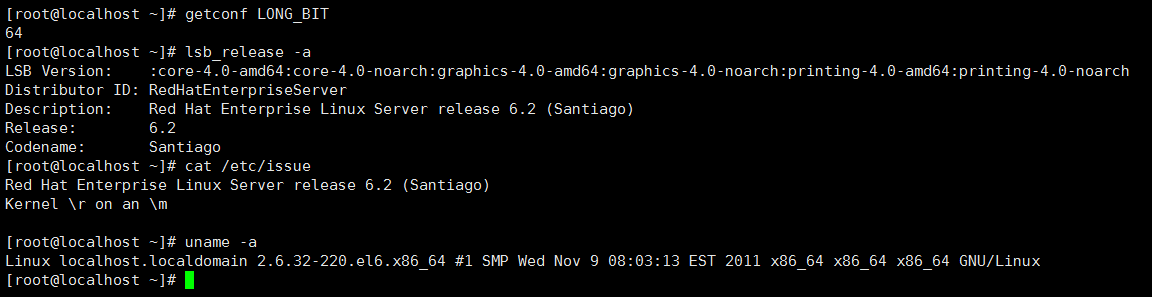
安装前需确认操作系统与安装程序是否匹配,可使用以下命令查询系统信息:
创建安装用户
为减少对操作系统的影响,不建议使用 root 用户安装和运行达梦数据库,建议提前创建专用系统用户:
创建安装用户后,后续操作默认使用该用户进行。
检查操作系统限制
Linux(Unix)系统的 ulimit 命令会限制程序可使用的系统资源,建议安装前检查当前用户的 ulimit 参数:
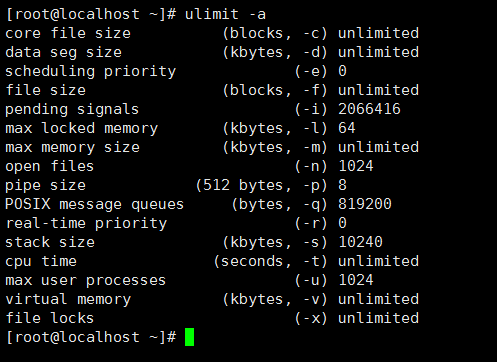
建议设置如下:
以上参数可在 /etc/security/limits.conf 中修改。
检查系统内存与存储空间
- 内存:至少需要 1GB 可用内存,可用以下命令检查。
- 存储空间:安装需要 1GB,临时文件需要 2GB。
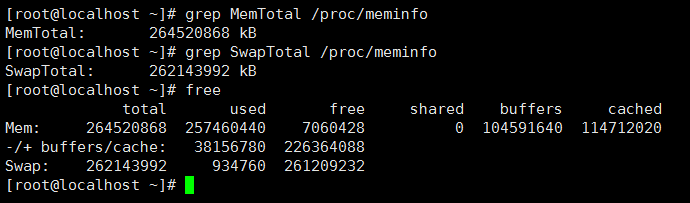

若 /tmp 空间不足 1GB,可扩展该目录空间,或设置环境变量指定临时目录:
设置 Java 环境
若对安装与客户端运行的 Java 环境无特殊需求,可跳过此步骤;否则可设置环境变量指定 Java 目录:
命令行安装
许多 Linux(Unix)系统没有图形化界面,推荐使用命令行方式安装。在安装程序所在目录执行:
选择安装语言
根据提示输入对应选项并回车进入下一步。

选择语言后会解压安装程序,并对 GLIBC_VERSION 和硬件架构进行校验,同时打印 ulimit 参数信息与建议。
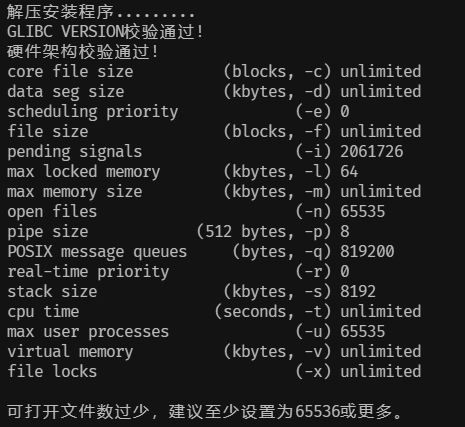
如果系统中已存在达梦数据库,会在终端提示是否继续;选择继续则进入下一步,否则退出安装。

若系统中已安装达梦数据库,重新安装前应完全卸载原有版本,并提前备份数据。
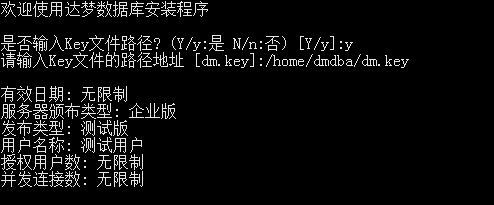
验证 Key 文件
可选择是否输入 Key 文件路径:不输入则跳过此步骤;输入后程序会显示 Key 文件详情,验证通过后可继续安装。
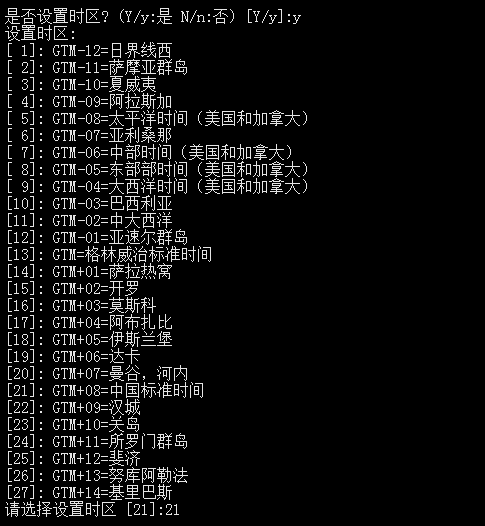
输入时区
选择达梦数据库使用的时区信息。
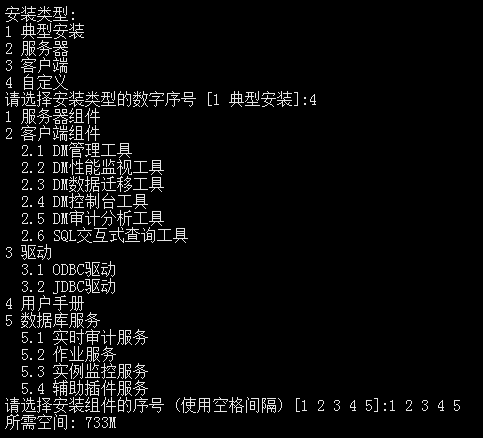
选择安装类型
安装类型与图形化安装一致,默认为典型安装;选择自定义安装时需通过组件序号(多个用空格分隔)指定要安装的组件。
选择安装路径
可输入安装路径,不输入则使用默认路径 $HOME/dmdbms(root 用户默认为 /opt/dmdbms,不建议使用 root 安装)。
安装路径只允许使用小写字母(a-z)、大写字母(A-Z)、数字(0-9)、下划线(_)、空格和中文。

安装程序会打印当前路径的可用空间,空间不足需重新选择路径,空间足够则需要确认后才能进入下一步。
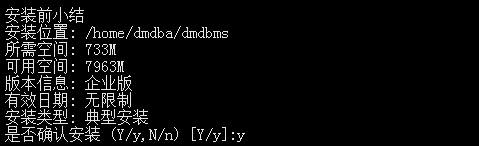
安装小结
打印此前输入的安装信息,确认后才能继续安装。
安装
显示安装过程。
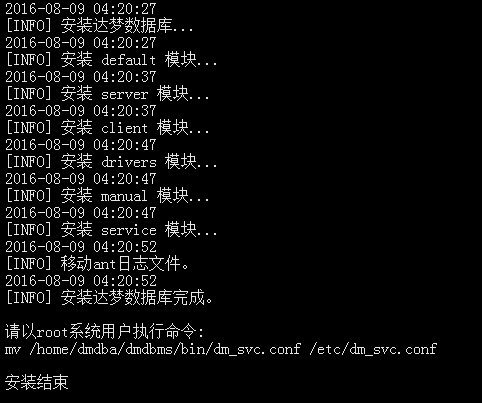
使用非
root用户安装时,安装完成后终端会提示"请以root系统用户执行命令",需手动执行相关命令。
初始化数据库与注册服务
安装结束后,还需初始化数据库并注册相关服务才能正式运行,具体可参考《DM8_dminit 使用手册》和《DM8_Linux 服务脚本使用手册》。
达梦数据库提供的各项服务依赖网络和存储才能正常启动,若网络或存储未就绪可能导致启动失败,可等待就绪后重新启动相关服务,或调整服务脚本中的优先级与依赖关系。
图形化安装
建议使用安装用户直接登录(不建议使用 root 用户)进行以下操作。
加载光驱并赋予安装程序执行权限:
双击 DMInstall.bin 或执行以下命令运行图形化安装:
- 图形化安装需要在图形化环境中运行,否则会报错,此时建议使用命令行安装。
- 建议直接登录安装用户;若使用
su切换到安装用户,可能导致图形化安装启动失败,详见5.1 xhost 配置。 - 安装过程中会在命令行打印
GLIBC_VERSION与硬件架构的校验结果。
提示对话框
如果系统中已存在达梦数据库,会弹出提示对话框。
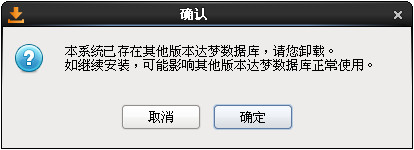
若系统中已安装达梦数据库,重新安装前应完全卸载原有版本,并提前备份数据。
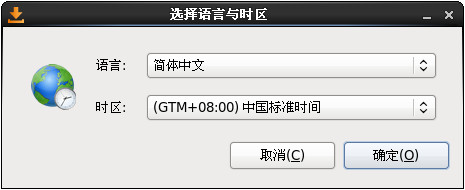
选择语言和时区
根据系统配置选择相应语言与时区,点击"确定"继续安装。
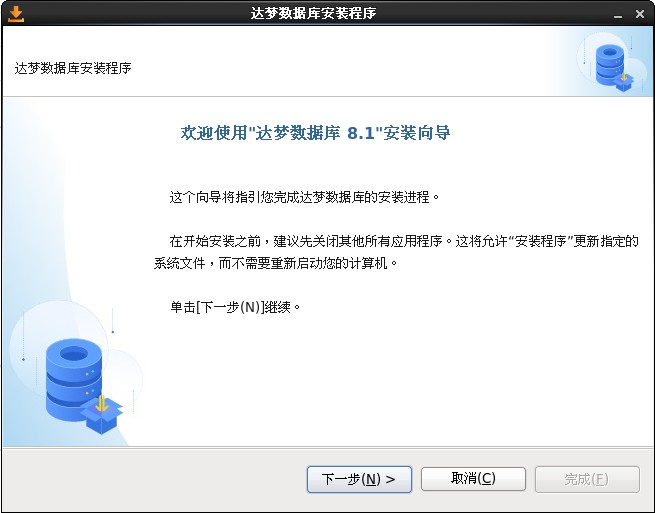
欢迎页面
点击"开始"按钮继续安装。
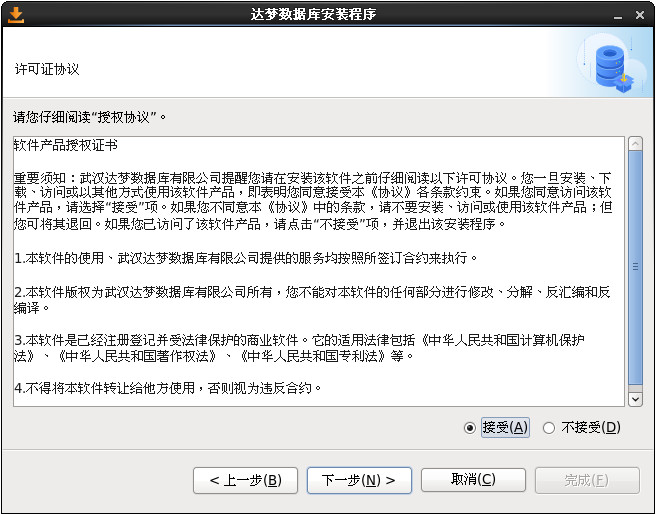
许可证协议
阅读并选中"接受"许可协议条款才能继续安装。
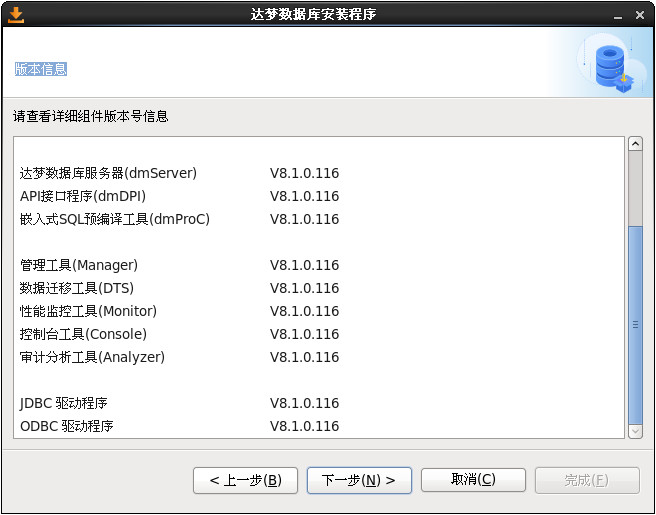
查看版本信息
可查看达梦数据库服务器、客户端等各组件的版本信息。
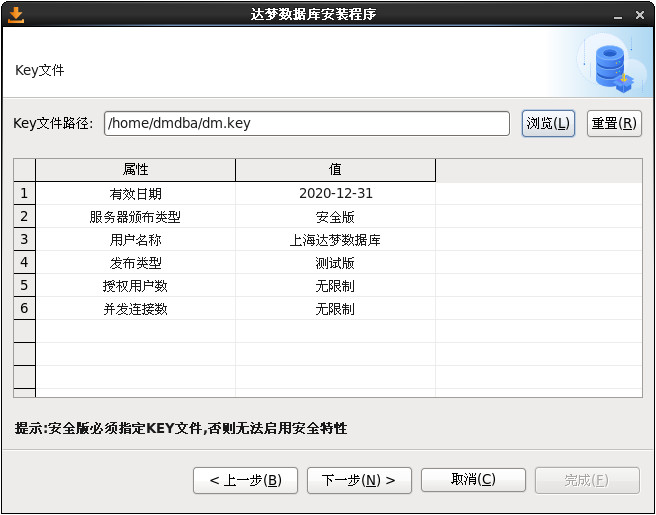
验证 Key 文件
点击"浏览"选取 Key 文件,验证通过后可点击"下一步"继续。
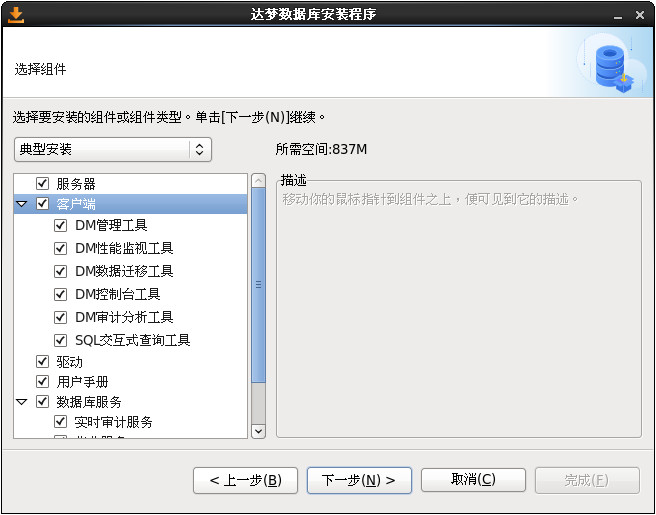
选择安装方式
安装方式与 Windows 一致,提供"典型安装""服务器安装""客户端安装""自定义安装"四种选择。
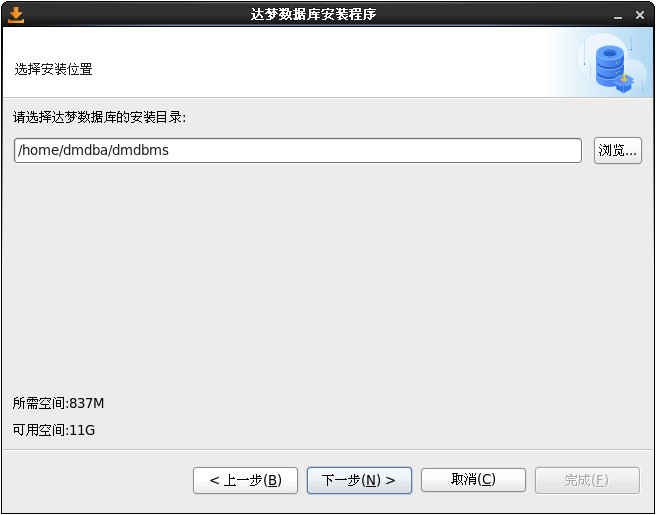
选择安装目录
达梦数据库默认安装目录为 $HOME/dmdbms(若以 root 用户安装,默认目录为 /opt/dmdbms,但不建议使用 root 安装)。
安装路径只允许使用小写字母(a-z)、大写字母(A-Z)、数字(0-9)、下划线(_)、空格和中文。
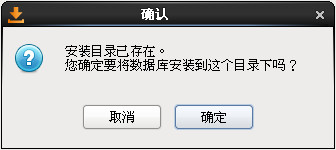
若目录已存在,会弹出警告,确认后将覆盖该路径下已有的达梦数据库组件。
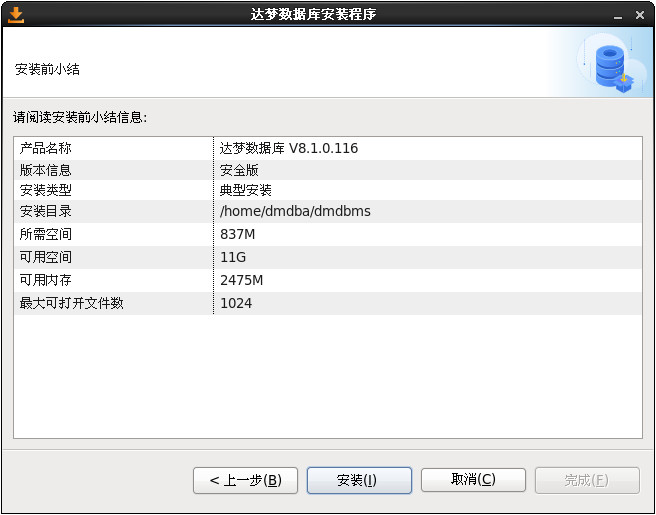
安装前小结
显示产品名称、版本信息、安装类型、安装目录等信息,确认无误后点击"安装"开始拷贝文件。
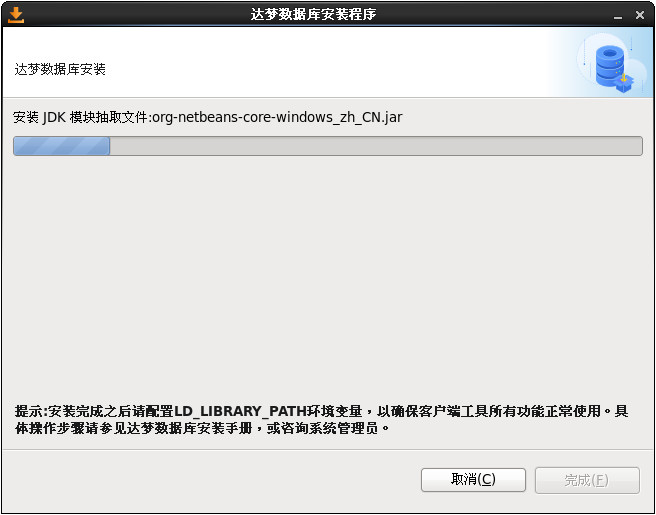
安装
显示安装过程。
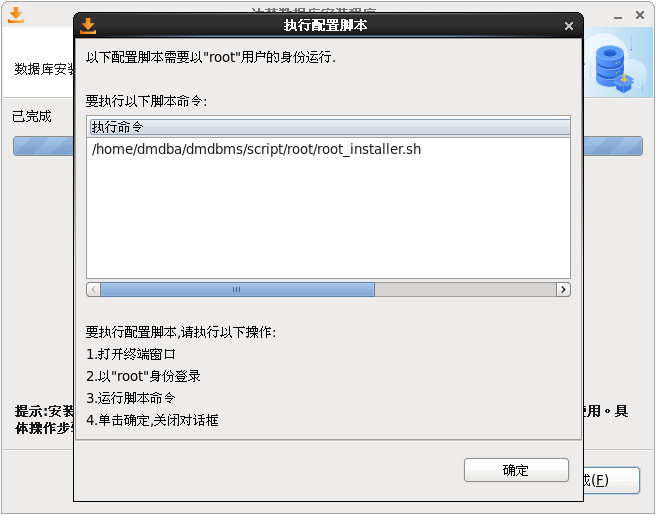
安装完成时会弹出对话框,提示使用
root用户执行相关命令,完成后可关闭对话框并点击"完成"结束安装。
初始化数据库
若选中了服务器组件,安装结束时会提示是否初始化数据库。
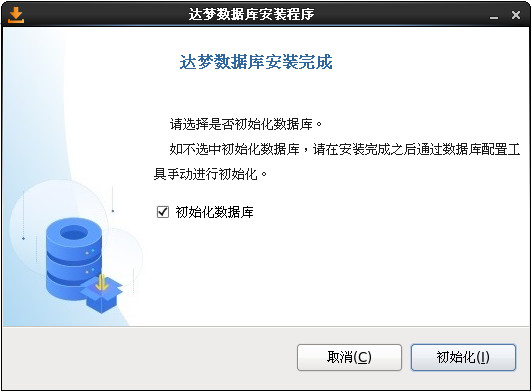
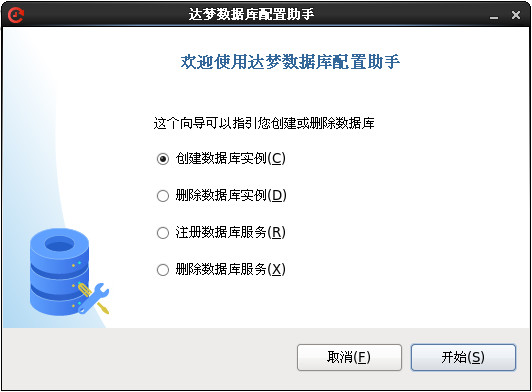
选中创建数据库后,点击"初始化"将弹出数据库配置工具,详细步骤参见数据库配置工具使用说明。
静默安装
在安装程序所在目录执行:
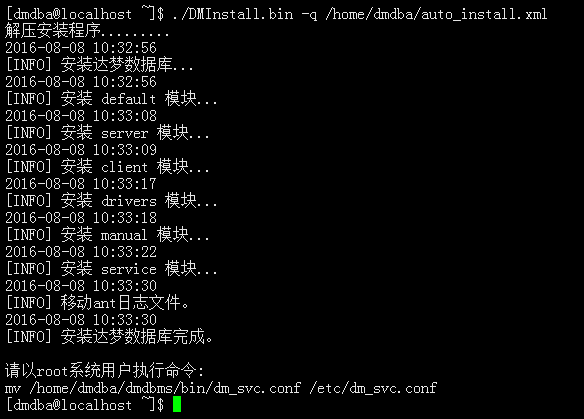
配置文件逐字段说明见静默安装配置文件解析。